Настройка Mozilla Thunderbird 8.0
Ответы на вопросы от компании «Украинский хостинг».


Хостинг
Выбор хостинга


Для сайтов и интернет-магазинов
Администрирование

0

UH.ua - крупнейший хостинг Украины!
бесплатно с городских телефонов Украины
| Киев | 044 392-73-56 |
| Харьков | 057 728-49-18 |
| Днепр | 056 790-86-00 |
| Одесса | 048 734-56-54 |
| Львов | 032 229-58-50 |
| Николаев | 051 270-12-63 |
| Полтава | 053 262-53-74 |
| Запорожье | 061 228-69-91 |
Настроим почтовый клиент Mozilla Thunderbird версии 8.0 для работы с электронной почтой по протоколам POP3 или IMAP.
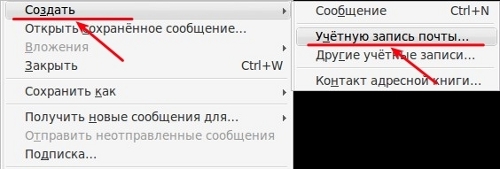
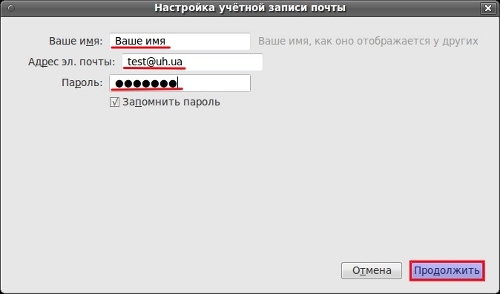
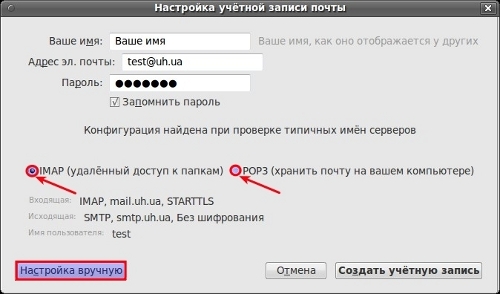
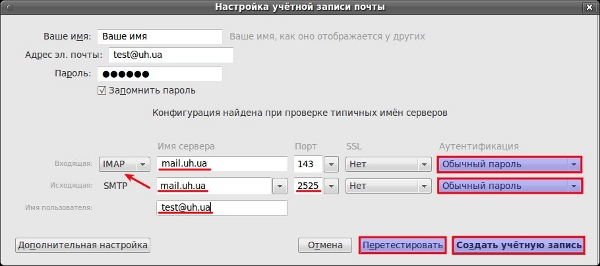
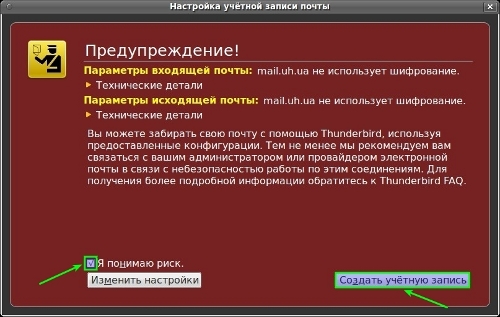
Ваш почтовый ящик создан и настроен в почтовом клиенте Mozilla Thunderbird 8.0. Вы можете посмотреть и другие настройки данного почтового клиента, но выше приведены самые основные.
См.также:


 |
 |
 |
 |
 |
 |
 |
 |
 |
 |
 |
 |
 |
 |