Используемые слова: Настройка почтового клиента Microsoft Outlook <- Техподдержка от UkraineHosting.com


хостинг
uh.ua - крупнейший хостинг Украины!
(0-800) 502-737
(бесплатно со стационарных телефонов Украины)
Киев:
(044) 491-32-26
Харьков:
(057) 732-94-80
Логин
Пароль
Забыли пароль?
 Корзина
купить хостинг
Для проверки введите имя, например Hosting и выберите домены
Проверить домен:
ua ru com.ua com net.ua net org.ua org

Настройка почтового клиента Microsoft Outlook <- Техподдержка от UkraineHosting.com

Онлайн-чат по регистрации доменов и по хостингу
< техподдержка от UkraineHosting.com (UkrDomen)

Настройка почтового клиента Microsoft Outlook

    Microsoft Outlook - почтовый клиент, созданный компанией Microsoft и входящий в пакет офисных программ Microsoft Office.
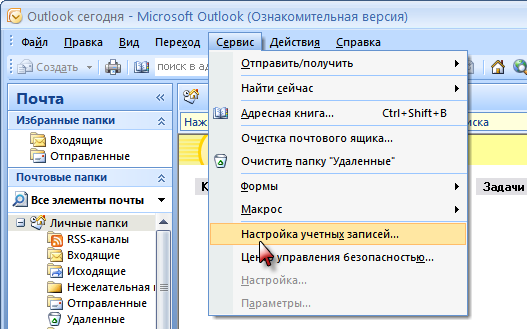
  1. Запускаем Microsoft Outlook. Если не предлагается создание электронной почты, то заходим в меню «Сервис» -> «Настройка учетных записей»

  2. Шаг 1: настройка почтового клиента Microsoft Outlook
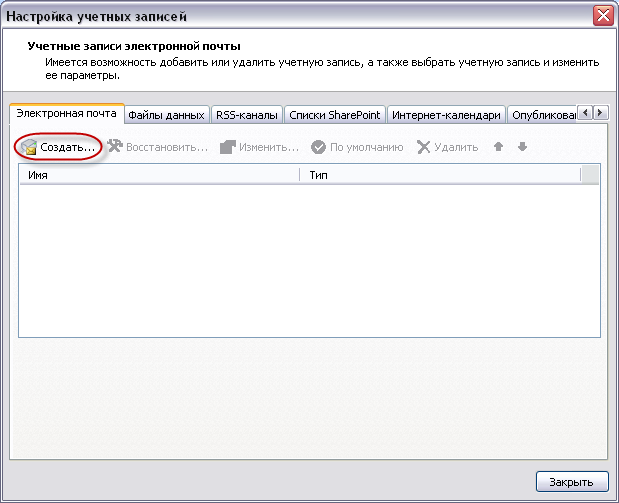
  3. В окне выбираем вкладку «Электронная почта» и нажимаем «Создать»

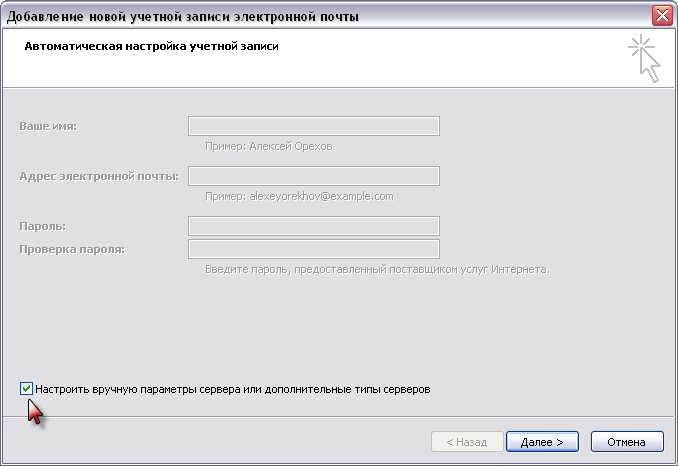
  4. Шаг 2: настройка почтового клиента Microsoft Outlook
  5. Ставим галочку возле поля «Настроить вручную параметры сервера или дополнительные типы серверов» и нажимаем «Далее»

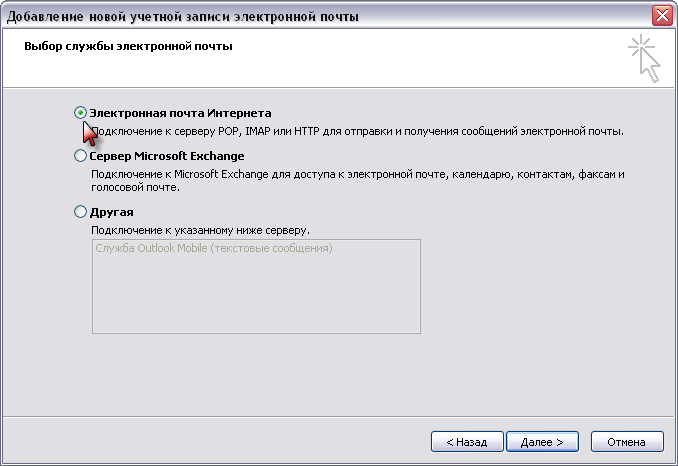
  6. Шаг 3: настройка почтового клиента Microsoft Outlook
  7. Выбираем поле «Электронная почта Интернета» и «Далее»

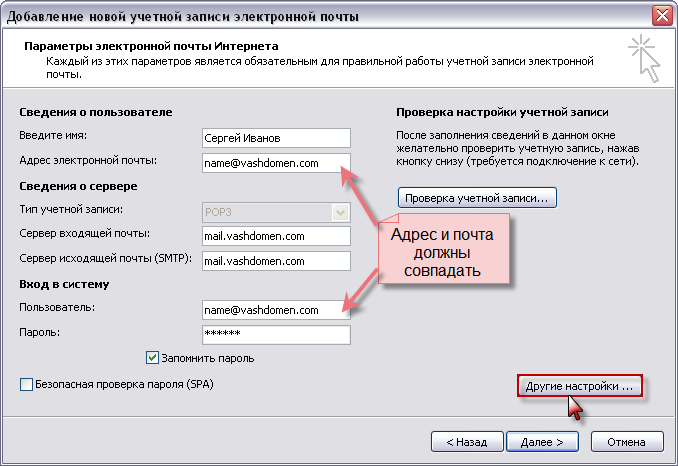
  8. Шаг 4: настройка почтового клиента Microsoft Outlook
  9. В открывшемся окне вводите ваше имя, адрес электронной почты (они в дальнейшем будут отображаться при отправке писем). В подразделе «Сведения о сервере» указываем Тип учетной записи РОР3, а в полях серверов входящей и исходящей почты адреса ваших серверов (например, mail.vashdomen.com). В подразделе «Вход в систему» введите адрес вашего почтового ящика полностью. А в поле «Пароль» тот пароль, который вы указывали при создании почтового аккаунта. Если вы не хотите каждый раз вводить пароль при проверке содержимого почтового ящика, то поставьте галочку в пункте «Запомнить пароль». Затем нажимаем кнопку «Другие настройки».

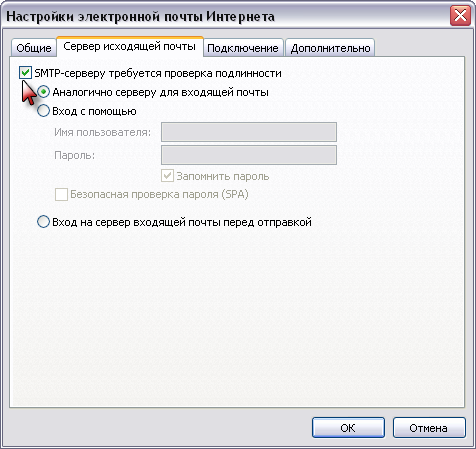
  10. Шаг 5: настройка почтового клиента Microsoft Outlook
  11. В открывшемся окне выбираем закладку «Сервер исходящей почты». Устанавливаем флажок в поле «SMTP серверу требуется проверка подлинности» - «Аналогично серверу для входящей почты».

  12. Шаг 6: настройка почтового клиента Microsoft Outlook

    Нажимаем «Далее» и «Готово». Теперь Вы можете пользоваться своим почтовым ящиком при помощи Microsoft Outlook


хостинг-навигация
 Хостинг
 Размещение и аренда
 Создание и продвижение
 Партнерская программа
хостинг-акции
Хостинг + домен + 300 грн.
Купи хостинг и получи купон на 300 грн.
Хостинг + домен + 300 грн.
Закажи хостинг на год и получи домен и купон Meta на 300 грн. в подарок!

Хостинг: 5 за 3 или 2 за 2
При заказе хостинга на 3 года - в 5 раз больше места на диске, на 2 года - в 2 раза больше места на диске!

Партнерская программа
Приведи 3-х хостинг-клиентов и получи хостинг в подарок!
Регистрация домена | Хостинг | Купить хостинг | VPS | VDS | Colocation | Аренда сервера | Техподдержка
© 2003-2010 "Украинский хостинг": платный хостинг (asp хостинг, php хостинг), vps/vds, колокейшн, аренда сервера, Украина. Все права защищены. Украина: Киев, Харьков, Донецк, Днепропетровск, Одесса, Запорожье, Симферополь, Керчь; Россия: Москва, Санкт-Петербург.

Используемые слова: Настройка почтового клиента Microsoft Outlook <- Техподдержка от UkraineHosting.com